
编辑 Excel 公式,以及如何选择 XLSX 与 CSV
使用浏览器表格编辑器修改单元格、完成简单计算,并下载结果。打开文件前,先确认需要 XLSX 工作簿还是纯 CSV 表格:两者能够保留的信息不同。
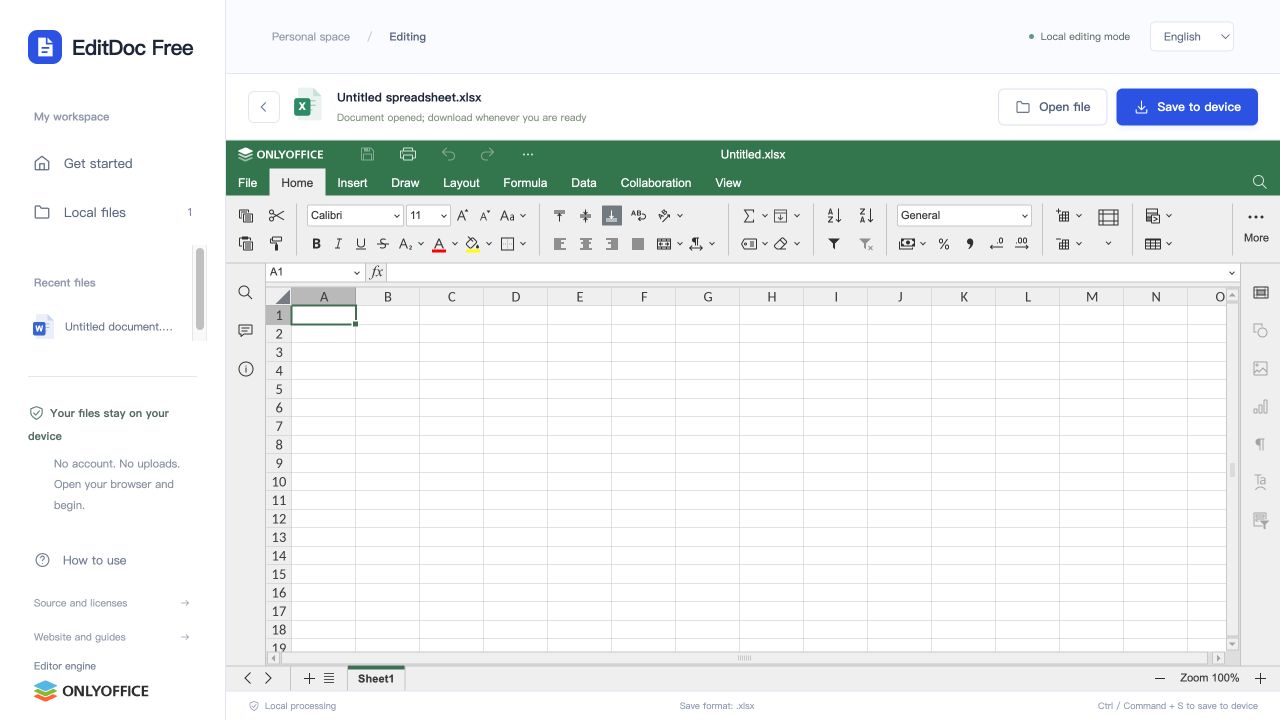
从需要保留的格式开始
XLSX、XLS 和 ODS 打开后导出为 XLSX;CSV 打开后仍导出为 CSV。需要保留工作表、公式行为与样式时,应打开 XLSX 或新建 Excel 表格。把下载文件的扩展名从 .csv 改成 .xlsx,并不能将文本文件转换成工作簿。
在空白工作簿中尝试简单公式
先做一个简单计算,可以在编辑重要工作簿前检查编辑和导出流程。下面的示例应得到合计 30。
- 在 A1 输入 10,在 A2 输入 20。
- 在 A3 输入 =SUM(A1:A2),确认显示结果为 30。
- 下载 XLSX 并重新打开,同时检查 A3 的数值和公式。
检查 CSV 中的文字和数字
CSV 无法表达带格式的多工作表工作簿。如果确实需要 CSV,请在最终使用该文件的软件中检查导出表格。看起来像数字的文字在导入时尤其容易被误识别。
- 检查含逗号、引号或换行的名称是否仍在正确单元格中。
- 检查编号中的前导零、类似日期的字符串和小数。
- 使用目标软件的编码设置,检查下载 CSV 中的非英文字符。
下载并检查工作簿
点击保存到本地并等待下载完成。重新打开后,检查重要公式、数字格式、工作表名称和图表。确认无误前请保留原件;浏览器文件库不会在每次输入后更新快照。
高级公式、外部数据连接和嵌入对象的行为可能与桌面 Excel 不同。不执行 VBA 宏。如果工作簿依赖这些功能,请在桌面 Excel 中做最终验证。