
没有 Microsoft Word,如何编辑 Word 文档?
无需安装 Microsoft Word,也能在桌面浏览器中对 DOCX 进行日常修改。本教程介绍打开文件、检查文字与排版,以及保存独立 DOCX 副本的步骤。
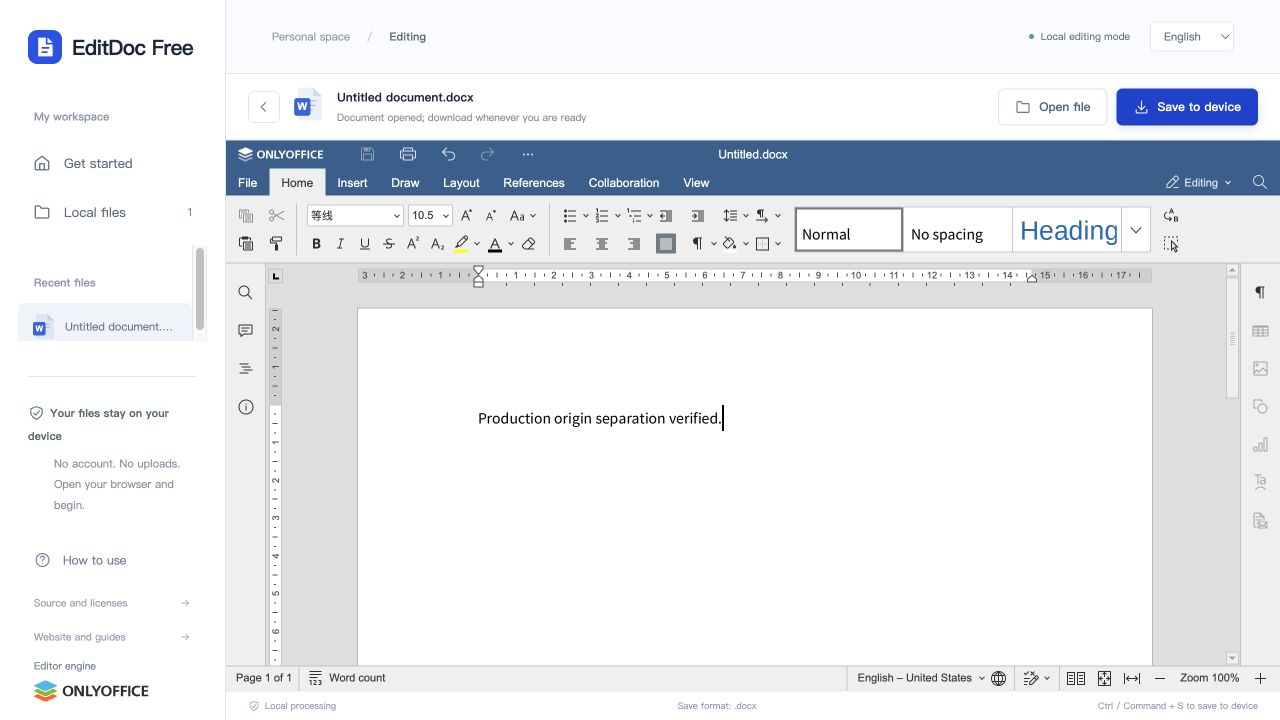
在 Word 工作区中打开文档
进入 Word 编辑器并选择本地 DOCX。也可打开 DOC、ODT、RTF 和 TXT,输出均为 DOCX。临时写信或记录文字时,可以新建空白文档。单个文件上限为 100 MB,较大或复杂的文件需要更多内存与处理时间。
先做小幅修改,并检查周围页面
点击文档放置光标。调整字体或段落样式前,先选择一小段内容,观察修改后是否符合原有布局。
- 替换需要修改的文字,再检查其前后的行。
- 使用格式工具栏调整字号、粗体、对齐与段落间距。
- 如果文字长度发生变化,请检查表格、标题和分页。
编辑重要文件前,可以先做这个练习
新建空白 Word 文档,输入“Meeting notes”,然后另起一行写入会议议程。将标题设为粗体并下载文件。重新打开下载的 DOCX,确认两行文字及标题样式均已保留。这样可以先验证当前浏览器的打开、编辑和下载流程,避免直接使用重要原件测试。
将 DOCX 副本保存到设备
点击文档上方的保存到本地。打开的 DOC 会生成新的 DOCX,网站不会覆盖原始 DOC。分享前请重新打开下载文件,对比重要页面。本地最近文件列表只提供便利,并不代表持续自动保存。
不执行 VBA 宏。字体替代、嵌入对象和高级布局功能的表现可能与桌面 Word 不同。此流程不提供 PDF 导出;如果最终文档需要这里无法保留的功能,请使用合适的桌面软件完成。